Configuration de txAdmin pour FiveM avec ESX Legacy
txAdmin est l’outil de gestion officiel pour les serveurs FiveM. Il simplifie considérablement l’installation et la configuration d’un serveur, notamment avec des templates préconfigurés comme ESX Legacy pour le roleplay. Ce guide est conçu pour les serveurs hébergés chez HebergTonServ, hébergeur FiveM spécialisé.
🎯 Qu’est-ce que txAdmin et ESX ?
txAdmin
- ✅ Interface web intuitive pour gérer votre serveur FiveM
- ✅ Installation automatique des ressources via templates
- ✅ Console en temps réel pour surveiller le serveur
- ✅ Gestion des joueurs (kick, ban, whitelist)
- ✅ Système de sauvegarde intégré
- ✅ Logs détaillés pour le débogage
ESX Legacy
- ✅ Framework roleplay complet et moderne
- ✅ Économie avancée (jobs, banque, entreprises)
- ✅ Système d’inventaire avec poids et objets
- ✅ Jobs variés (police, EMS, mécano, entreprises)
- ✅ Base de données optimisée MySQL/MariaDB
- ✅ Communauté active et ressources gratuites
📋 Prérequis avant de commencer
Avant de configurer txAdmin, vérifiez que vous avez :
- ✅ Serveur FiveM commandé chez HebergTonServ
- ✅ Base de données MySQL créée (via le panel)
- ✅ Clé de licence FiveM valide (depuis keymaster.fivem.net)
- ✅ Accès au panel HebergTonServ
- ✅ 30-45 minutes devant vous pour la configuration
💡 Astuce : Si vous n’avez pas encore de base de données, créez-en une dans le panel HebergTonServ (section “Bases de données”) avant de continuer.
🚀 Étape 1 : Premier démarrage et accès à txAdmin
1.1 Démarrer le serveur
- Connectez-vous au panel HebergTonServ : https://manage.hebergtonserv.com
- Sélectionnez votre serveur FiveM dans la liste
- Dans l’onglet Console, cliquez sur Démarrer
- Attendez quelques secondes que le serveur démarre
1.2 Récupérer le lien et le code PIN de txAdmin
Surveillez la console, vous verrez apparaître des messages comme :
[txAdmin] =====================================================
[txAdmin]
[txAdmin]   txAdmin v7.5.0 is starting...
[txAdmin]
[txAdmin]   Votre interface d'administration est disponible à :
[txAdmin]
[txAdmin]   URL : http://xxx.xxx.xxx.xxx:40120
[txAdmin]
[txAdmin]   Pour vous connecter, utilisez ce PIN unique :
[txAdmin]   PIN : 1234-5678
[txAdmin]
[txAdmin]   Ce PIN expire dans 15 minutes.
[txAdmin]
[txAdmin] =====================================================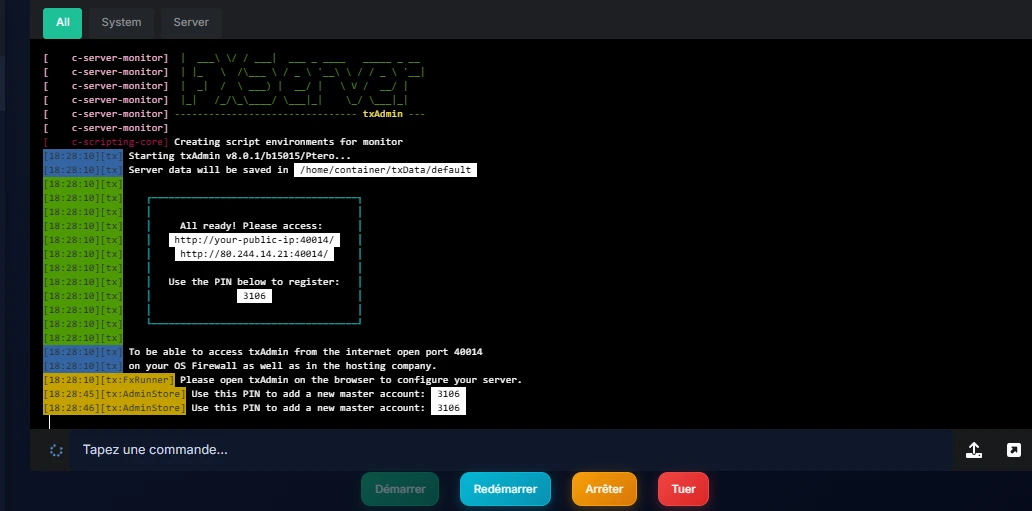
⚠️ IMPORTANT :
- Copiez immédiatement l’URL et le PIN
- Le PIN expire après 15 minutes
- Si vous ratez le délai, redémarrez le serveur pour obtenir un nouveau PIN
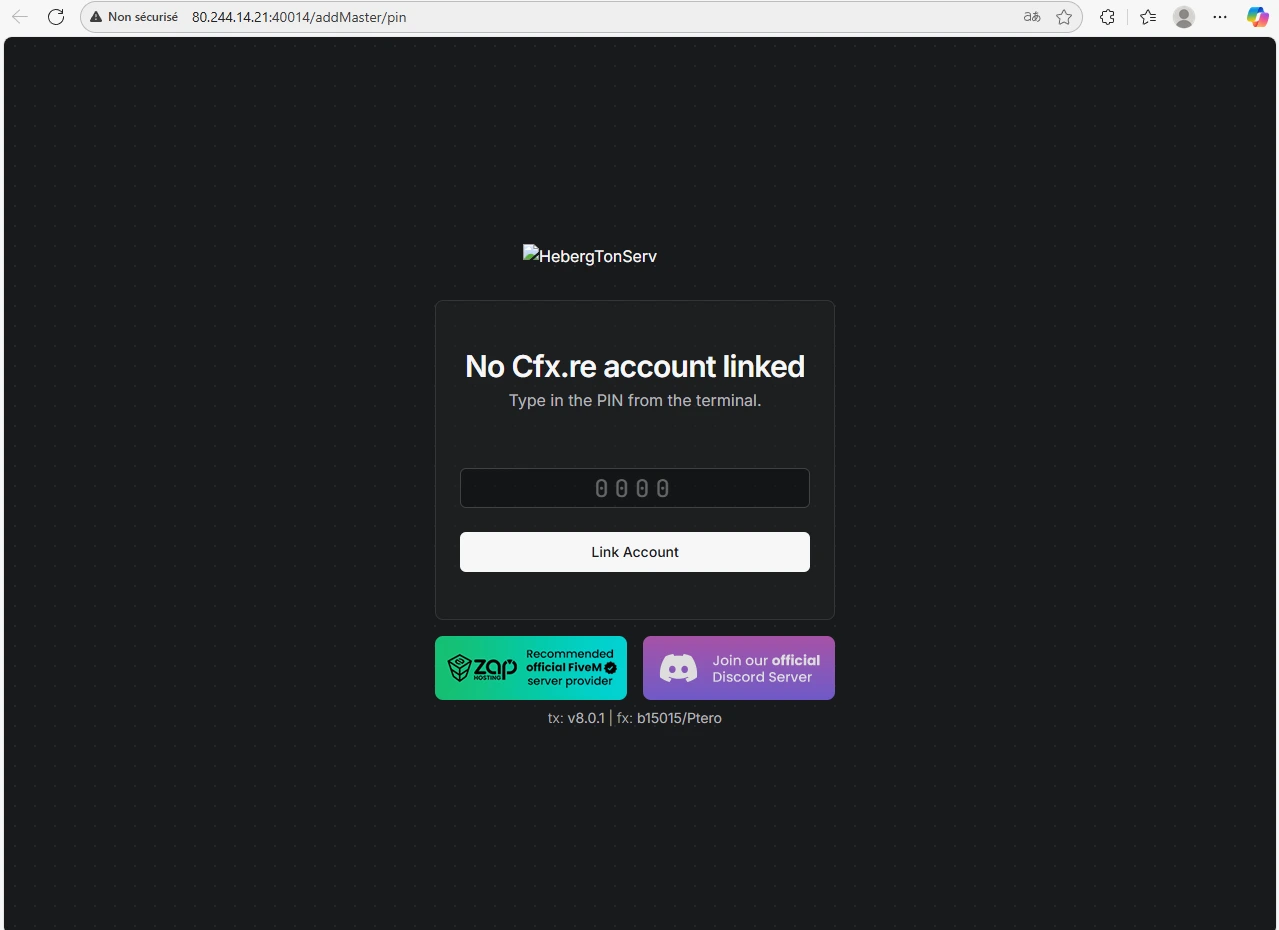
1.3 Accéder à l’interface txAdmin
- Ouvrez votre navigateur (Chrome, Firefox, Edge)
- Collez l’URL fournie dans la console (ex:
http://192.168.1.100:40120) - Vous arrivez sur l’écran de connexion txAdmin
🔐 Étape 2 : Création du compte administrateur
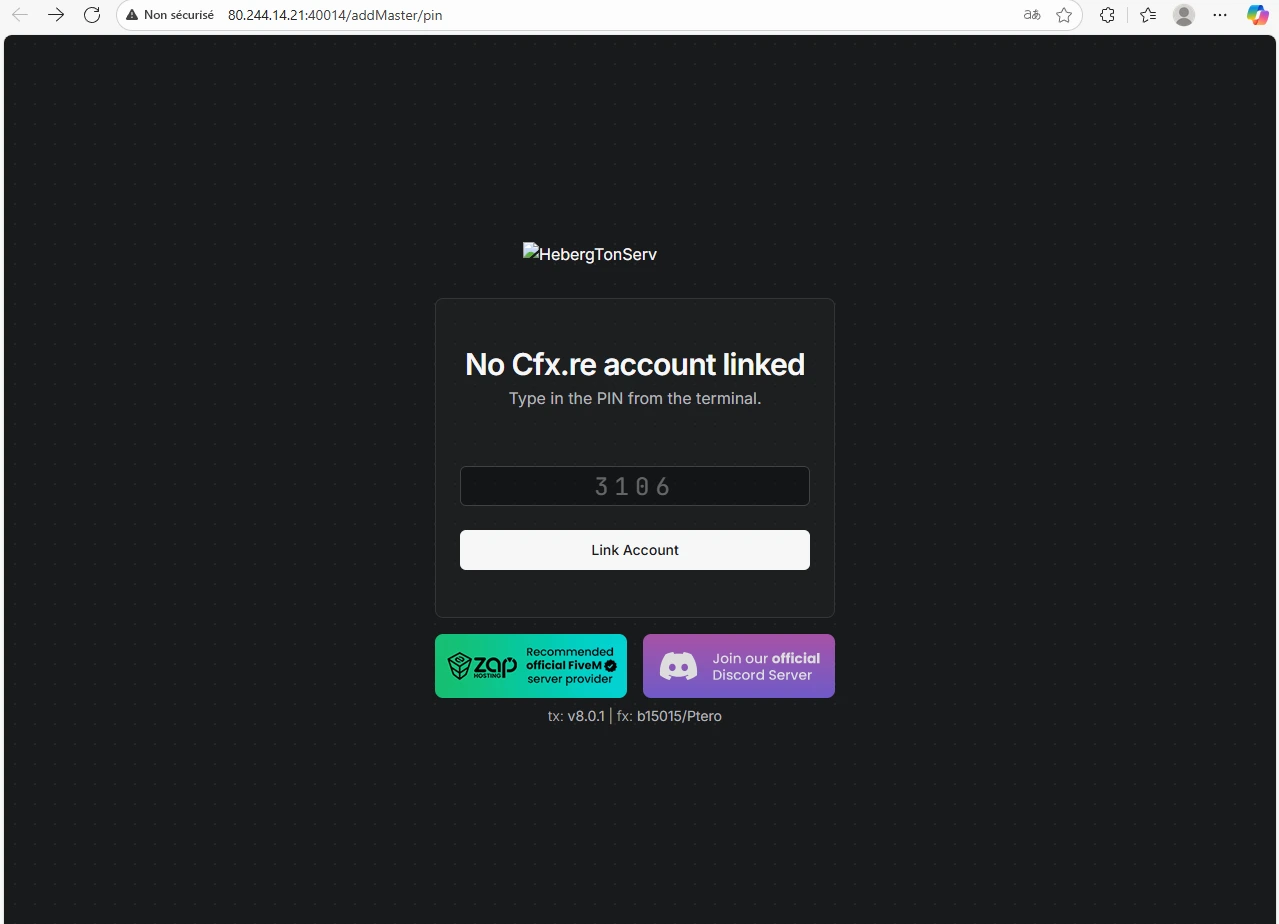
2.1 Première connexion
- Entrez le PIN que vous avez copié précédemment
- Cliquez sur Vérifier le PIN
2.2 Créer votre compte maître
Vous serez invité à créer le compte administrateur principal :
┌─────────────────────────────────────┐
│  Créer un compte administrateur     │
├─────────────────────────────────────┤
│  Nom d'utilisateur : admin          │
│  Mot de passe : ••••••••••••        │
│  Confirmer : ••••••••••••            │
└─────────────────────────────────────┘
Recommandations de sécurité :
- ✅ Utilisez un mot de passe fort (12+ caractères)
- ✅ Mélangez majuscules, minuscules, chiffres et symboles
- ✅ Ne réutilisez pas un mot de passe existant
- ✅ Conservez ces identifiants dans un endroit sûr
Exemple de mot de passe fort : TxAdm!n2025$FiveM
2.3 Validation CFX.re (optionnel mais recommandé)
txAdmin peut vous demander de lier votre compte CFX.re (forum FiveM) :
- Pourquoi ? Permet l’accès aux templates officiels et aux mises à jour
- Comment ? Cliquez sur “Lier mon compte CFX.re” et suivez les étapes
- Obligatoire ? Non, mais fortement conseillé pour accéder à tous les templates
⚙️ Étape 3 : Configuration initiale du serveur
3.1 Assistant de configuration (Setup Wizard)
Après la connexion, txAdmin lance automatiquement l’assistant de configuration :
╔════════════════════════════════════════╗
║  Assistant de configuration txAdmin    ║
║                                        ║
║  1️⃣  Choisir un mode de déploiement    ║
║  2️⃣  Configurer le serveur             ║
║  3️⃣  Installer les ressources          ║
║  4️⃣  Démarrer le serveur               ║
╚════════════════════════════════════════╝
3.2 Sélectionner le mode “Popular Templates”
Vous aurez 4 options :
Popular Templates ← CHOISISSEZ CELLE-CI
- Templates préconfigurés (ESX, QBCore, etc.)
- Installation automatique
- Recommandé pour débuter
Remote URL Template
- Pour charger un template depuis un lien GitHub
- Usage avancé
Local Server Data
- Si vous avez déjà des fichiers de serveur
- Pour migrations
Empty Server
- Serveur vierge sans ressources
- Pour les experts
Sélectionnez “Popular Templates”.
3.3 Nom du serveur (Server Name)
Avant de voir la liste des templates, txAdmin vous demande de saisir le nom du serveur :
┌─────────────────────────────────────┐
│  Server Name                        │
├─────────────────────────────────────┤
│  Entrez un nom court pour votre     │
│  serveur (utilisé dans l'interface  │
│  txAdmin et les messages Discord)   │
│                                     │
│  Nom : Mon Serveur RP               │
└─────────────────────────────────────┘
Server Name : Un nom court pour votre serveur qui sera utilisé dans l’interface txAdmin et les messages Chat/Discord.
Exemples de noms :
Mon Serveur RPESX Legacy ServerFiveM Roleplay FRCommunity RP
💡 Note : Ce nom est différent du
sv_hostnamedansserver.cfg. Il s’agit uniquement du nom interne pour txAdmin.
Saisissez un nom descriptif et cliquez sur Suivant pour accéder à la liste des templates.
📦 Étape 4 : Installation du template ESX Legacy
4.1 Choisir ESX Legacy
Maintenant que vous avez saisi le nom du serveur, txAdmin affiche la liste des templates populaires :
┌──────────────────────────────────────────┐
│  📋 Popular Templates                    │
├──────────────────────────────────────────┤
│  🎭 ESX Legacy                           │
│     Framework roleplay complet           │
│     Version : 1.10.x                     │
│     Taille : ~150 MB                     │
│     [Sélectionner]                       │
├──────────────────────────────────────────┤
│  🚓 QBCore                               │
│     Framework roleplay alternatif        │
│     [Sélectionner]                       │
├──────────────────────────────────────────┤
│  🏁 CFX Default                          │
│     Serveur basique sans framework       │
│     [Sélectionner]                       │
└──────────────────────────────────────────┘
Cliquez sur “Sélectionner” à côté de ESX Legacy.
4.2 Informations du template ESX
txAdmin affiche les détails du template :
- Nom : ESX Legacy
- Description : Framework roleplay moderne avec économie, jobs, inventaire
- Inclus :
- es_extended (core ESX)
- esx_menu_default et esx_menu_dialog
- Jobs de base (police, EMS, mécano)
- Système bancaire
- Inventaire et coffres
- Scripts de base (vêtements, véhicules, garages)
Cliquez sur “Installer ce template”.
4.3 Téléchargement et installation
txAdmin va automatiquement :
- Télécharger le template depuis GitHub (~150 MB)
- Extraire les fichiers dans votre serveur
- Générer le fichier
server.cfgde base - Créer la structure des dossiers
📥 Téléchargement du template...
[████████████████████] 100% - ESX Legacy téléchargé

📂 Extraction des fichiers...
[████████████████████] 100% - 245 fichiers extraits

⚙️ Configuration automatique...
✅ server.cfg généré
✅ Structure de dossiers créée
✅ Permissions définies

⏱️ Temps total : ~3-5 minutes
⏳ Patience : Le téléchargement peut prendre 3-5 minutes selon votre connexion. Ne fermez pas la page !
🗄️ Étape 5 : Configuration de la base de données MySQL
5.1 Informations de connexion
Pendant l’installation, txAdmin vous demandera les informations de votre base de données MySQL :
┌─────────────────────────────────────────┐
│  Configuration Base de Données MySQL    │
├─────────────────────────────────────────┤
│  Hôte :       localhost                 │
│  Port :       3306                      │
│  Utilisateur : hts_XXXXX                │
│  Mot de passe : ••••••••••              │
│  Base de données : hts_fivem            │
└─────────────────────────────────────────┘
5.2 Récupérer vos identifiants MySQL
Dans le panel HebergTonServ :
- Allez dans l’onglet Bases de données
- Si vous n’avez pas encore de base, cliquez sur Créer une base de données
- Notez les informations suivantes :
Hôte : localhost (ou l'IP fournie)
Port : 3306
Utilisateur : votre_user_mysql
Mot de passe : votre_mdp_mysql
Nom de la base : votre_nom_base
5.3 Saisir les informations dans txAdmin
Remplissez le formulaire avec vos identifiants :
- Host (Hôte) :
localhostou l’IP de votre serveur MySQL - Port :
3306(par défaut) - Username (Utilisateur) : Votre nom d’utilisateur MySQL
- Password (Mot de passe) : Votre mot de passe MySQL
- Database (Base de données) : Le nom de votre base de données
Cliquez sur “Tester la connexion” pour vérifier que tout fonctionne.
5.4 Import automatique des tables ESX
Une fois la connexion testée avec succès :
✅ Connexion MySQL réussie !

📊 Import des tables ESX en cours...
   - Création de la table 'users'
   - Création de la table 'accounts'
   - Création de la table 'jobs'
   - Création de la table 'items'
   - Création de la table 'vehicles'
   - [... 25 tables supplémentaires]

✅ Import terminé : 30 tables créées
txAdmin importe automatiquement toutes les tables SQL nécessaires pour ESX :
- Tables utilisateurs (users, accounts, identities)
- Tables économie (banking, transactions)
- Tables jobs (jobs, job_grades)
- Tables inventaire (items, inventory)
- Tables véhicules (owned_vehicles, garages)
- Tables propriétés (properties, owned_properties)
- Et bien plus…
💡 Note : Si vous avez une erreur d’import, vérifiez que votre base de données est vide ou utilisez-en une nouvelle.
🔧 Étape 6 : Configuration du server.cfg
6.1 Accès à l’éditeur de configuration
txAdmin vous redirige vers l’éditeur de server.cfg :
- Dans l’interface txAdmin, allez dans l’onglet Settings
- Cliquez sur CFG Editor
6.2 Configuration essentielle
txAdmin a déjà généré un server.cfg de base, mais vous devez personnaliser quelques éléments CRITIQUES :
A. Licence FiveM (OBLIGATOIRE)
# Votre clé de licence FiveM
sv_licenseKey "COLLEZ_VOTRE_CLE_ICI"
Comment obtenir votre clé ?
- Allez sur https://keymaster.fivem.net/
- Connectez-vous avec votre compte CFX.re
- Cliquez sur “Generate Key”
- Copiez la clé et collez-la dans
sv_licenseKey
⚠️ SANS CETTE CLÉ, LE SERVEUR NE DÉMARRERA PAS !
B. Informations du serveur
# Nom de votre serveur (affiché dans la liste)
sv_hostname "Mon Serveur ESX | Roleplay FR"

# Tags pour le référencement
tags "esx, roleplay, fr, whitelist"

# Langue
locale "fr_FR"
C. Nombre de slots (joueurs)
# Nombre maximum de joueurs (selon votre offre)
sv_maxclients 32
Ajustez selon votre abonnement HebergTonServ :
- Starter : 32 slots
- Premium : 64 slots
- Ultimate : 128 slots
D. Connexion MySQL (vérification)
Vérifiez que la ligne suivante est correcte (txAdmin l’a normalement remplie) :
# Connexion à la base de données
set mysql_connection_string "mysql://user:password@localhost/database?charset=utf8mb4"
Remplacez :
userpar votre utilisateur MySQLpasswordpar votre mot de passe MySQLdatabasepar le nom de votre base de données
Format alternatif si le premier ne fonctionne pas :
set mysql_connection_string "server=localhost;database=votre_base;userid=votre_user;password=votre_mdp"E. Paramètres réseau
# Port du serveur (par défaut)
endpoint_add_tcp "0.0.0.0:30120"
endpoint_add_udp "0.0.0.0:30120"

# Visibilité dans la liste des serveurs
sv_master1 ""
💡 Note : Ne modifiez le port que si HebergTonServ vous a assigné un port spécifique.
6.3 Personnalisation optionnelle
Message de bienvenue
# Message affiché lors de la connexion
sv_endpointprivacy true
sv_scriptHookAllowed 0

# Messages personnalisés
load_server_icon myLogo.png
sv_projectName "Mon RP"
sv_projectDesc "Serveur roleplay français avec ESX Legacy"
Logs et performances
# Activer les logs détaillés
set mysql_debug 1
set mysql_slow_query_warning 150

# Optimisation mémoire
set es_enableCustomData 1
6.4 Sauvegarder la configuration
- Vérifiez que toutes les informations sont correctes
- Cliquez sur “Save” en haut de l’éditeur
- txAdmin valide automatiquement la syntaxe
✅ Configuration sauvegardée avec succès !
⚠️ Redémarrez le serveur pour appliquer les changements.
▶️ Étape 7 : Premier démarrage du serveur
7.1 Démarrer le serveur avec ESX
Dans l’interface txAdmin :
- Allez dans l’onglet Live Console
- Cliquez sur le bouton “START” (bouton vert)
7.2 Surveiller les logs de démarrage
La console affiche en temps réel le démarrage :
[  txAdmin  ] Starting server...
[  FXServer ] Listening on 0.0.0.0:30120
[  mysql-async ] MySQL connection established
[  es_extended ] ESX Legacy v1.10.7 starting...
[  es_extended ] Loading core modules...
[  es_extended ] ✅ Core loaded successfully
[  esx_menu_default ] Menu initialized
[  esx_society ] Society system loaded
[  esx_jobs ] Jobs registered: police, ambulance, mechanic
[  esx_billing ] Billing system ready
[  esx_vehicleshop ] Vehicle shop initialized
[  FXServer ] Server started successfully
[  FXServer ] Players can now connect to your server
Signes de succès :
- ✅
MySQL connection established(connexion DB réussie) - ✅
ESX Legacy v1.10.x starting...(ESX démarre) - ✅
Core loaded successfully(core ESX chargé) - ✅ Toutes les ressources ESX se chargent sans erreurs
- ✅
Server started successfully(serveur démarré)
7.3 Erreurs courantes et solutions
Erreur 1 : “Invalid license key”
❌ [ERROR] Invalid license key providedSolution :
- Vérifiez que vous avez bien copié la clé complète
- Pas d’espaces avant/après la clé
- Générez une nouvelle clé sur keymaster.fivem.net si nécessaire
Erreur 2 : “Failed to connect to MySQL”
❌ [mysql-async] Failed to connect to databaseSolutions :
- Vérifiez les identifiants MySQL dans
server.cfg - Testez la connexion depuis phpMyAdmin (panel → Bases de données)
- Vérifiez que la base de données existe et n’est pas vide
- Assurez-vous que les tables ESX ont été importées
Erreur 3 : “Resource [xxx] failed to start”
❌ Failed to start resource esx_ambulancejobSolutions :
- Vérifiez que le dossier de la ressource existe
- Consultez les logs détaillés pour voir l’erreur spécifique
- Vérifiez les dépendances de la ressource
7.4 Vérifier l’état des ressources
Dans la console txAdmin, vous pouvez voir toutes les ressources chargées :
- Allez dans l’onglet Resources
- Vérifiez que toutes les ressources ESX ont le statut “Running” (vert)
- Si une ressource est en rouge, cliquez dessus pour voir les logs d’erreur
🎮 Étape 8 : Test de connexion au serveur
8.1 Trouver l’adresse de votre serveur
Dans le panel HebergTonServ :
- Section Informations du serveur
- Notez l’adresse IP et le port :
Adresse : 192.168.1.100:30120
8.2 Se connecter via FiveM
- Ouvrez FiveM
- Appuyez sur F8 pour ouvrir la console
- Tapez :
connect 192.168.1.100:30120 - Appuyez sur Entrée
8.3 Première connexion
Lors de votre première connexion à un serveur ESX :
┌─────────────────────────────────────┐
│  Création de votre personnage       │
├─────────────────────────────────────┤
│  Prénom :     Jean                  │
│  Nom :        Dupont                │
│  Date naiss.: 01/01/1990            │
│  Sexe :       Homme / Femme         │
│  Taille :     180 cm                │
└─────────────────────────────────────┘
Remplissez le formulaire de création de personnage.
8.4 Vérifications essentielles
Une fois connecté, testez ces fonctionnalités de base ESX :
Test 1 : Menu principal
- Appuyez sur F1 (par défaut)
- Le menu ESX doit s’ouvrir
- Vous devriez voir : Inventaire, Téléphone, Vêtements, etc.
Test 2 : Inventaire
- Appuyez sur F2 (ou via le menu F1)
- L’inventaire doit s’afficher avec vos objets
Test 3 : Interaction avec un NPC
- Approchez-vous d’un magasin (blip sur la carte)
- Appuyez sur E pour interagir
- Le menu du magasin doit s’ouvrir
Test 4 : Téléphone
- Appuyez sur F3 (téléphone ESX)
- Vérifiez que les applications fonctionnent (contacts, messages)
Test 5 : Compte bancaire
- Ouvrez le menu (F1) → Banque
- Vous devriez avoir un compte avec $5000 de départ (montant par défaut ESX)
8.5 Console F8 - Vérifications techniques
Ouvrez la console FiveM (F8) et vérifiez :
# Voir les ressources chargées
resmon

# Vérifier l'état ESX
esx status

# Voir vos données joueur
esx mydata
Tout fonctionne si :
- ✅ Aucune erreur rouge dans la console F8
- ✅ Les menus ESX s’ouvrent correctement
- ✅ Vous pouvez interagir avec les NPCs
- ✅ Votre compte bancaire est visible
- ✅ L’inventaire répond
👨💼 Étape 9 : Configuration des permissions admin
9.1 Vous donner les droits administrateur ESX
Par défaut, vous n’êtes qu’un simple joueur. Pour accéder aux commandes admin et au menu d’administration :
Méthode 1 : Depuis la console txAdmin
- Allez dans l’interface txAdmin
- Onglet Players (Joueurs)
- Trouvez votre joueur dans la liste
- Cliquez sur “Manage”
- Dans “Server Permissions” → ajoutez :
group.admin - Sauvegardez
Méthode 2 : Via la base de données MySQL
- Accédez à phpMyAdmin (panel → Bases de données)
- Sélectionnez votre base de données ESX
- Ouvrez la table
users - Trouvez votre ligne (avec votre nom de personnage)
- Modifiez la colonne
group:group : admin - Sauvegardez
Méthode 3 : Via la console FiveM (en jeu)
Si vous avez accès à la console serveur :
- Trouvez votre ID de joueur (affiché dans le coin supérieur droit)
- Dans la console txAdmin, tapez :
add_ace group.admin command allow
add_principal identifier.steam:VOTRE_STEAM_HEX group.admin
9.2 Niveaux de permission ESX
ESX Legacy propose plusieurs niveaux de permissions :
user      → Joueur normal
mod       → Modérateur (kick, warn)
admin     → Administrateur (noclip, spawn items)
superadmin→ Super admin (accès total)
9.3 Tester vos permissions admin
Reconnectez-vous au serveur et testez :
Menu d’administration
- Appuyez sur F5 ou F10 (selon config)
- Vous devriez voir le menu admin avec :
- Gestion des joueurs (kick, ban, teleport)
- Spawn de véhicules
- Noclip / Godmode
- Gestion de l’argent
- Spawn d’items
Commandes admin dans le chat
Tapez T (chat) puis testez ces commandes :
/car <nom_vehicule>     → Spawn un véhicule
/tp <id_joueur>         → Téléporter vers un joueur
/bring <id_joueur>      → Amener un joueur à vous
/setjob <id> <job>      → Assigner un job
/givemoney <id> <montant> → Donner de l'argent
/revive                 → Se réanimer
/noclip                 → Activer le noclip
/fix                    → Réparer le véhicule
Exemple :
/car adder
→ Spawn une Adder (voiture de luxe)

/setjob 1 police 3
→ Donne le job police grade 3 au joueur ID 1
🔧 Étape 10 : Personnalisation de votre serveur ESX
Maintenant que votre serveur fonctionne, vous pouvez le personnaliser :
10.1 Ajouter des ressources ESX supplémentaires
De nombreuses ressources gratuites sont disponibles :
Sites recommandés :
- GitHub ESX Legacy : https://github.com/esx-framework
- CFX Forums : https://forum.cfx.re/
- ESX-Resources : https://github.com/esx-framework/esx_extended/wiki
Catégories populaires :
- 🚓 Jobs supplémentaires (éboueur, taxi, mineur, bûcheron)
- 🏠 Propriétés et immobilier
- 🚗 Concessionnaires avancés
- 📱 Systèmes de téléphone (gcphone, d-phone)
- 🎭 Identité et apparence
- 🛡️ Armes et inventaire amélioré
- 📊 Statistiques et HUD
10.2 Installer une nouvelle ressource
Exemple : Installation de esx_drugs (drogue)
- Télécharger la ressource depuis GitHub
- Décompresser l’archive
- Uploader le dossier
esx_drugsdans/resources/[esx]/ - Importer le SQL (si fourni) dans votre base de données
- Ajouter dans server.cfg :
ensure esx_drugs - Redémarrer le serveur
10.3 Configurer les jobs et grades
Modifiez les jobs existants dans la base de données :
Table jobs :
-- Exemple : Ajouter un nouveau job
INSERT INTO jobs (name, label) VALUES ('taxi', 'Taxi');

-- Ajouter des grades
INSERT INTO job_grades (job_name, grade, name, label, salary)
VALUES ('taxi', 0, 'recrue', 'Recrue', 150);
Ou via un script ESX :
-- Dans un fichier de config
Config.Jobs = {
    ['police'] = { label = 'LSPD', grades = {...} },
    ['ambulance'] = { label = 'EMS', grades = {...} },
    ['taxi'] = { label = 'Taxi', grades = {...} }
}
10.4 Personnaliser l’économie
Modifiez les prix et salaires dans les fichiers de configuration :
Fichier : resources/[esx]/esx_shops/config.lua
Config.Items = {
    { name = 'bread', price = 5 },      -- Pain à 5$
    { name = 'water', price = 3 },      -- Eau à 3$
    { name = 'phone', price = 500 }     -- Téléphone à 500$
}
Fichier : resources/[esx]/esx_society/config.lua
Config.Salaries = {
    ['police'] = {
        [0] = 500,  -- Recrue
        [1] = 800,  -- Officier
        [2] = 1200  -- Sergent
    }
}
10.5 Ajouter des véhicules personnalisés
Fichier : resources/[esx]/esx_vehicleshop/config.lua
Config.Vehicles = {
    { model = 'adder', name = 'Adder', price = 500000 },
    { model = 'zentorno', name = 'Zentorno', price = 750000 },
    -- Ajoutez vos véhicules custom
    { model = 'lamborghini', name = 'Lamborghini Custom', price = 1000000 }
}
N’oubliez pas d’installer les fichiers du véhicule (ytd, yft, ytf) dans /stream/ de la ressource.
🛡️ Étape 11 : Sécurité et optimisation
11.1 Sécuriser l’accès à txAdmin
Par défaut, txAdmin est accessible à tous. Sécurisez-le :
Dans server.cfg, ajoutez :
# Restreindre l'accès à txAdmin
set txAdminPort 40120
set txAdminInterface "127.0.0.1"
Cela limite l’accès à localhost uniquement. Vous devrez alors utiliser un tunnel SSH pour y accéder :
# Depuis votre PC
ssh -L 40120:localhost:40120 votre_user@ip_serveur
Puis ouvrez http://localhost:40120 dans votre navigateur.
11.2 Activer le système de sauvegarde automatique
Dans txAdmin :
- Allez dans Settings → FXServer Settings
- Activez Auto Backup
- Configurez :
Fréquence : Toutes les 6 heures
Nombre de sauvegardes à conserver : 7
Inclure : Base de données + Fichiers
11.3 Optimisation des performances
Dans server.cfg, ajoutez :
# Limiter les crashs
set onesync on
set onesync_enabled true

# Optimisation réseau
set sv_enforceGameBuild 2699

# Limiter les threads
set sv_scriptHookAllowed 0

# Activer le cache
set txAdmin-locale fr
Ressources gourmandes à surveiller :
- Scripts de mapping lourds (beaucoup d’objets)
- Systèmes de véhicules avec beaucoup de props
- Scripts mal optimisés (boucles infinies)
Outil de diagnostic :
- Dans FiveM (F8) →
resmon→ trier par CPU/RAM pour identifier les ressources problématiques
11.4 Logs et monitoring
Activez les logs détaillés pour déboguer :
Dans server.cfg :
# Logs MySQL
set mysql_debug 1
set mysql_slow_query_warning 100

# Logs détaillés ESX
setr es_enableCustomData 1
Consultez les logs dans txAdmin :
- Onglet Live Console (logs en temps réel)
- Onglet Server Logs (historique complet)
🚨 Dépannage des problèmes courants
Problème 1 : “Connexion impossible au serveur”
Symptômes :
- Le serveur n’apparaît pas dans la liste
- Message : “Connexion au serveur impossible”
Solutions :
- Vérifiez que le serveur est démarré (console txAdmin → statut “Running”)
- Vérifiez le port dans server.cfg (30120 par défaut)
- Testez la connexion directe :
F8 → connect IP:PORT - Vérifiez que le pare-feu autorise le port
- Attendez 5-10 minutes (synchronisation avec la liste des serveurs)
Problème 2 : “Vous avez été kické : erreur MySQL”
Symptôme :
- Kick immédiat avec message d’erreur MySQL
Solutions :
- Vérifiez la connexion MySQL dans
server.cfg - Testez la connexion via phpMyAdmin
- Vérifiez que les tables ESX sont bien importées :
SHOW TABLES; -- Doit retourner ~30 tables ESX - Vérifiez les logs MySQL dans la console txAdmin
Problème 3 : “Menu ESX ne s’ouvre pas”
Symptôme :
- Aucun menu ne s’ouvre quand on appuie sur F1/F2
Solutions :
- Vérifiez que
esx_menu_defaultetesx_menu_dialogsont démarrées :Console txAdmin → Resources → vérifier le statut - Si en rouge, redémarrez la ressource :
restart esx_menu_default - Vérifiez les touches dans
resources/[esx]/esx_menu_default/config.lua - Testez avec F8 →
esx:openMenu
Problème 4 : “Les jobs ne fonctionnent pas”
Symptôme :
- Impossible de prendre un job
- Menu job vide
Solutions :
- Vérifiez que les tables
jobsetjob_gradescontiennent des données :SELECT * FROM jobs; - Réimportez le fichier SQL ESX si vide
- Vérifiez que
esx_societyest démarré - Redémarrez les ressources de jobs :
restart esx_policejob
restart esx_ambulancejob
Problème 5 : “Erreur de script - failed to load resource”
Symptôme :
❌ Failed to load resource [esx_xxx]
Error parsing fxmanifest.lua
Solutions :
- Vérifiez la syntaxe du
fxmanifest.luade la ressource - Vérifiez que les dépendances sont présentes :
dependencies { 'es_extended', 'esx_menu_default' } - Vérifiez les permissions de fichiers (chmod 755)
- Réuploadez la ressource si corrompue
Problème 6 : “Performances faibles / lag”
Symptômes :
- FPS bas
- Latence élevée
- Freezes fréquents
Solutions :
- Ouvrez
resmon(F8) et triez par CPU :resmon - Identifiez les ressources gourmandes (>10ms)
- Désactivez temporairement les ressources lourdes :
stop [nom_ressource] - Optimisez les scripts problématiques ou trouvez des alternatives
- Upgradez votre offre HebergTonServ si nécessaire
📚 Ressources et liens utiles
Documentation officielle
- txAdmin : https://docs.fivem.net/docs/server-manual/setting-up-a-server-txadmin/
- ESX Legacy : https://documentation.esx-framework.org/
- FiveM Natives : https://docs.fivem.net/natives/
- CFX Forums : https://forum.cfx.re/
Communauté ESX
- Discord ESX Legacy : https://discord.gg/esx-framework
- GitHub ESX : https://github.com/esx-framework
- ESX Resources : https://github.com/esx-framework/esx_extended/wiki/Resources
Tutoriels HebergTonServ
Support HebergTonServ
- Panel de gestion : https://manage.hebergtonserv.com
- Discord : https://discord.gg/26xerySCfX
- Site web : https://hebergtonserv.com
✅ Checklist finale
Avant de considérer votre serveur comme “prêt” :
- txAdmin accessible et sécurisé
- Serveur démarre sans erreurs
- MySQL connecté et tables importées
- ESX Core chargé correctement
- Menus ESX fonctionnels (F1, F2, F3)
- Jobs de base opérationnels (police, EMS, mécano)
- Économie fonctionnelle (banque, magasins)
- Inventaire et objets fonctionnels
- Véhicules spawn correctement
- Permissions admin configurées
- Sauvegardes automatiques activées
- Tests de connexion réussis
- Performances acceptables (pas de lag majeur)
🎉 Conclusion
Félicitations ! Vous avez maintenant un serveur FiveM fonctionnel avec ESX Legacy :
- ✅ txAdmin configuré pour une gestion simplifiée
- ✅ ESX Legacy installé avec tous les systèmes de base
- ✅ Base de données MySQL opérationnelle
- ✅ Permissions admin configurées
- ✅ Serveur optimisé et sécurisé
Prochaines étapes recommandées
- Personnaliser votre serveur avec des ressources supplémentaires
- Créer votre économie et vos jobs personnalisés
- Recruter une équipe de modération
- Promouvoir votre serveur sur les forums et Discord FiveM
- Écouter les retours de vos joueurs pour améliorer l’expérience
Aller plus loin
- Installer un système de whitelist (esx_whitelist)
- Ajouter des scripts de mapping pour personnaliser la map
- Configurer un système de faction/gang
- Intégrer un système de téléphone avancé (gcphone, quasar)
- Créer des events et animations pour vos joueurs
Vous n’avez pas encore de serveur ? Découvrez nos offres d’hébergement FiveM dès 3.90€/mois avec AMD Ryzen 9, Anti-DDoS et support 24/7.
🆘 Besoin d’aide ?
Si vous rencontrez des difficultés :
- Consultez les logs dans txAdmin (Live Console)
- Recherchez l’erreur sur le forum CFX.re
- Contactez le support HebergTonServ :
- Discord : https://discord.gg/26xerySCfX
- Panel : Section “Support”
Notre équipe est là pour vous accompagner dans la configuration de votre serveur ESX ! 🚀
Temps total du tutoriel : 30-45 minutes Difficulté : Débutant Maintenance requise : Mise à jour ESX tous les 2-3 mois