Planifier des tâches automatiques (Schedules) sur le panel
Les tâches planifiées (Schedules) permettent d’automatiser des actions sur votre serveur à des moments précis : redémarrage quotidien, sauvegarde, envoi d’une commande, etc. Fini les redémarrages manuels à 6h du matin ! Ce tuto vous montre comment créer une tâche automatique de A à Z, directement depuis le panel HebergTonServ.
🎯 À quoi ça sert ?
Quelques exemples concrets de ce que vous pouvez automatiser :
- 🔄 Redémarrer votre serveur tous les jours à 6h pour libérer la RAM
- 🛑 Arrêter le serveur la nuit quand personne ne joue
- 💬 Envoyer une commande (ex :
say Serveur redémarré !) à intervalle régulier - 🧹 Déclencher un nettoyage via une commande custom avant un restart
- ⚠️ Prévenir les joueurs 5 minutes avant un restart avec un message en jeu
📋 Étape 1 : Se connecter au panel
- Rendez-vous sur https://manage.hebergtonserv.com
- Connectez-vous avec vos identifiants
- Sélectionnez votre serveur dans la liste
📅 Étape 2 : Accéder à « Tâche automatique »
Dans le menu latéral gauche de votre serveur :
- Déroulez la catégorie Advanced
- Cliquez sur Schedules
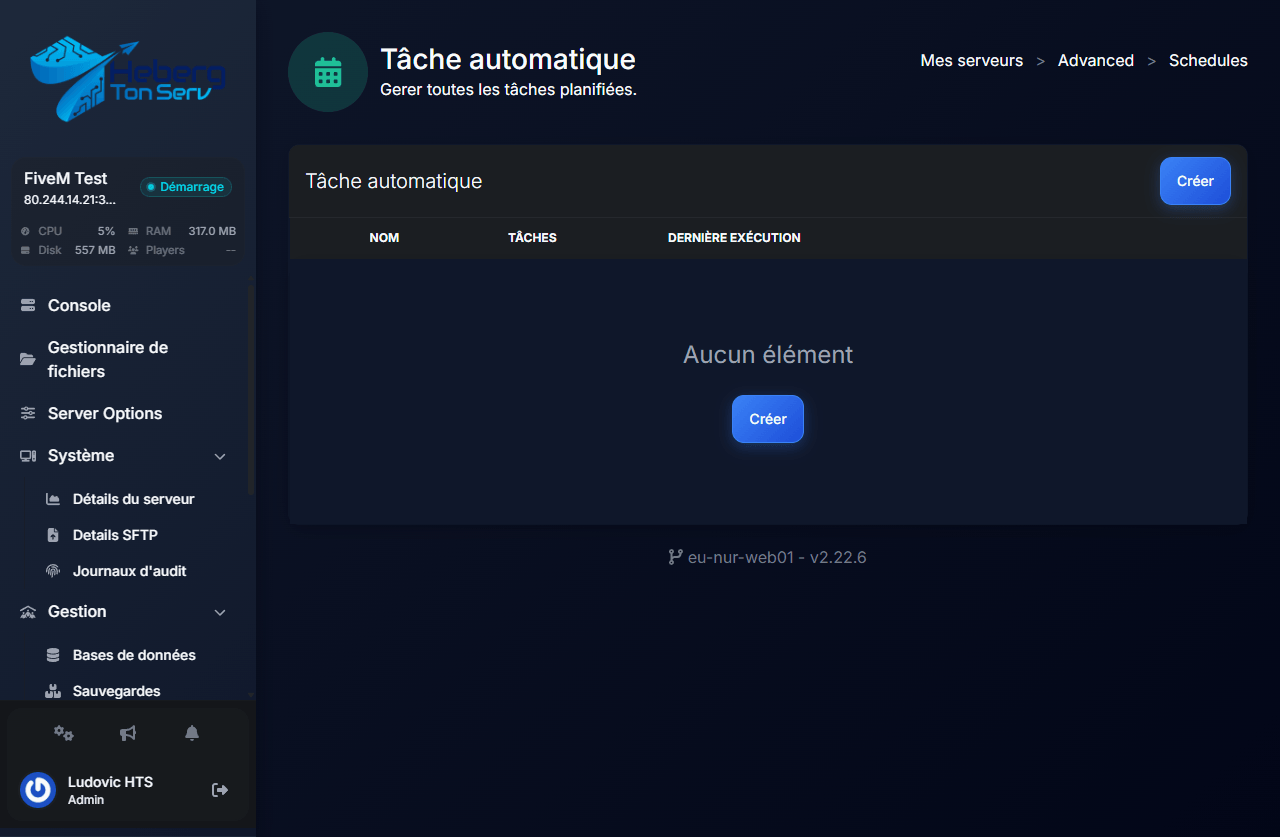
Vous arrivez sur la page Tâche automatique. Si vous n’en avez encore créé aucune, la page affiche simplement « Aucun élément » avec un bouton Créer.
➕ Étape 3 : Créer une planification
Cliquez sur le bouton Créer (en haut à droite, ou au centre de la page).
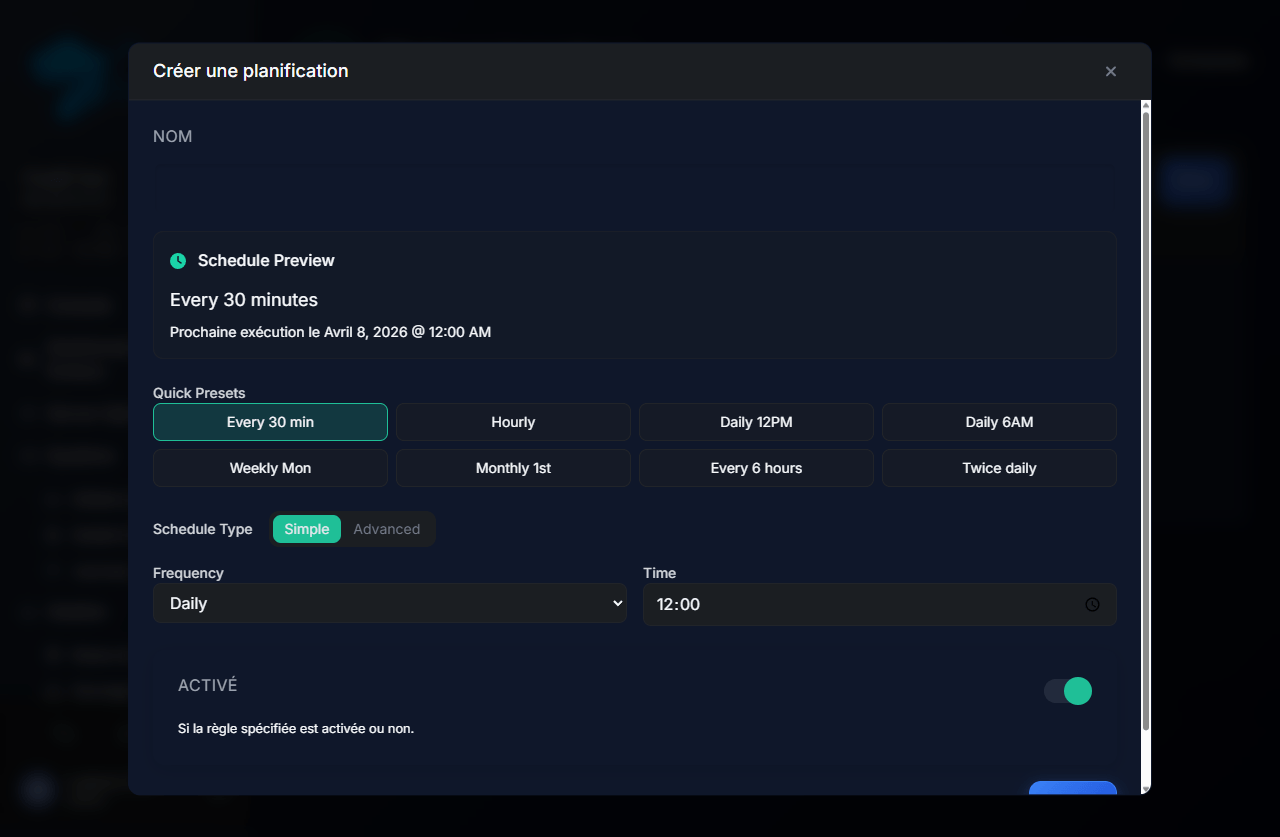
Une fenêtre Créer une planification s’ouvre avec plusieurs champs :
Les champs à remplir
- Nom : un nom clair pour retrouver la tâche plus tard (ex :
Redémarrage quotidien) - Schedule Preview : aperçu en direct de quand la tâche va s’exécuter
- Quick Presets : boutons pré-configurés pour les cas courants (Every 30 min, Daily 6AM, Weekly Mon, etc.)
- Schedule Type :
- Simple : choix par menus déroulants (Frequency + Time), facile
- Advanced : syntaxe cron (Minute, Heure, Jour du mois, Jour de la semaine), pour les cas plus complexes
- Activé : laisse cette option activée pour que la tâche tourne
💡 Astuce : Commencez toujours avec un Quick Preset — c’est le plus simple. Vous pourrez basculer en mode Advanced après si vous avez besoin d’un timing précis.
Exemple : redémarrage quotidien à 6h du matin
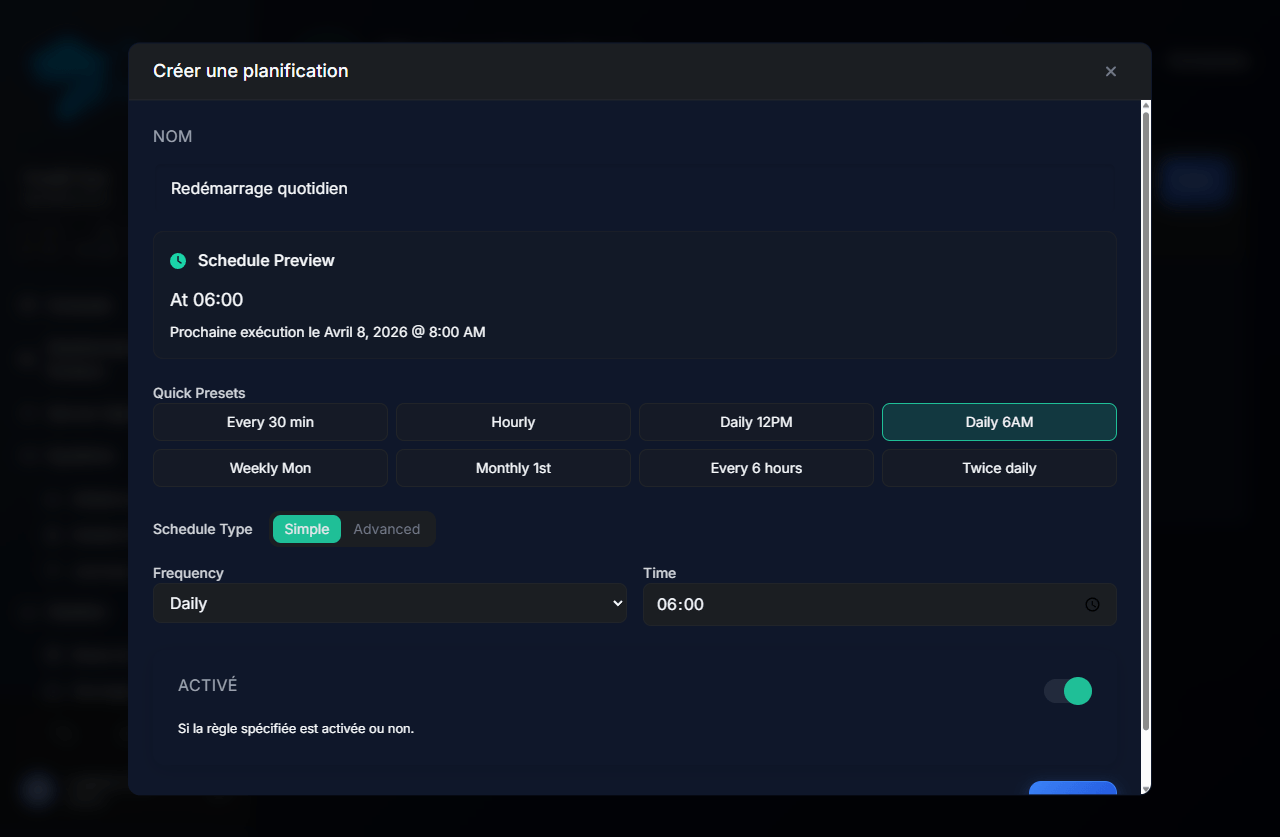
- Dans Nom, tapez :
Redémarrage quotidien - Cliquez sur le preset Daily 6AM
- Vérifiez dans Schedule Preview que l’aperçu indique bien « At 06:00 »
- Laissez Activé sur ON
- Cliquez sur Envoyer
🎬 Étape 4 : Ajouter une tâche à la planification
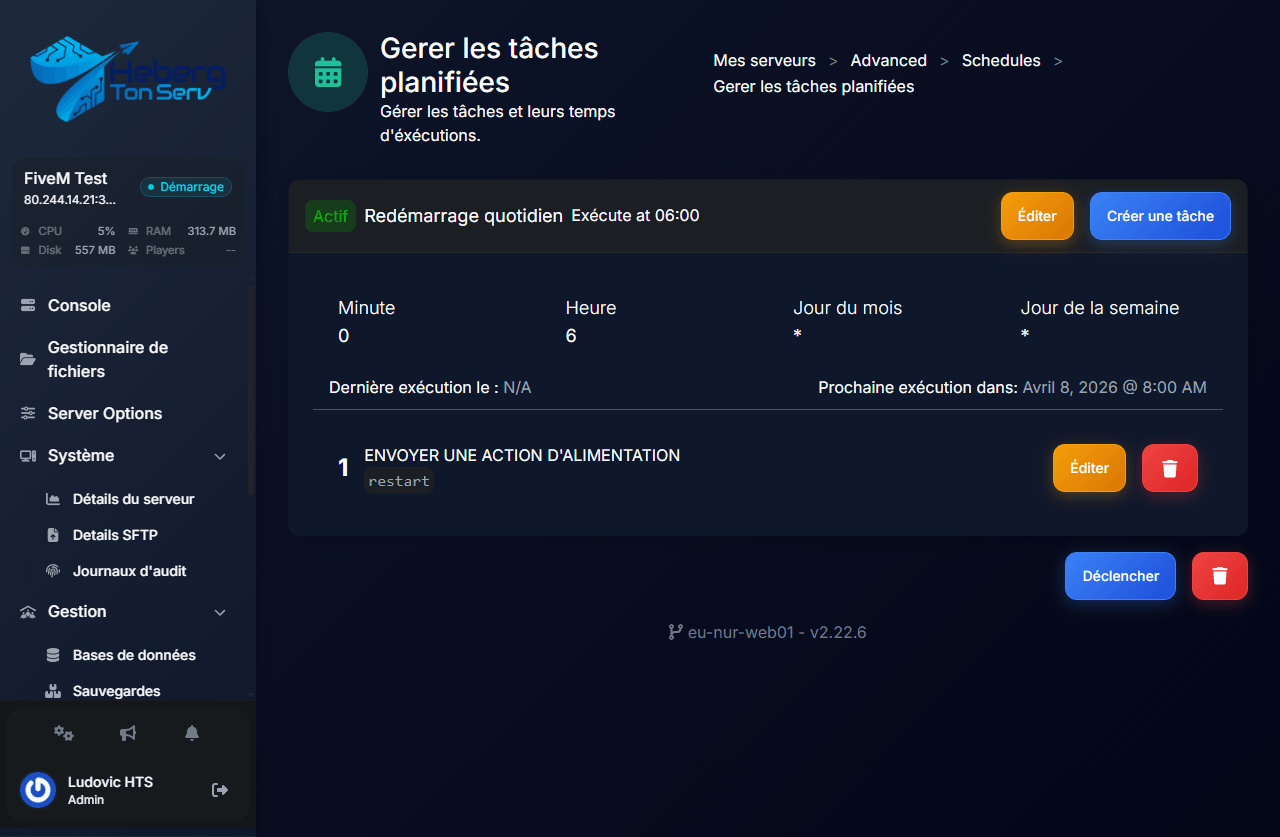
Une planification toute seule ne fait rien — il faut lui associer au moins une tâche (l’action à exécuter). Vous êtes automatiquement redirigé sur la page Gérer les tâches planifiées de votre nouvelle planification.
Cliquez sur le bouton Créer une tâche (en haut à droite).
Une fenêtre s’ouvre avec 3 champs :
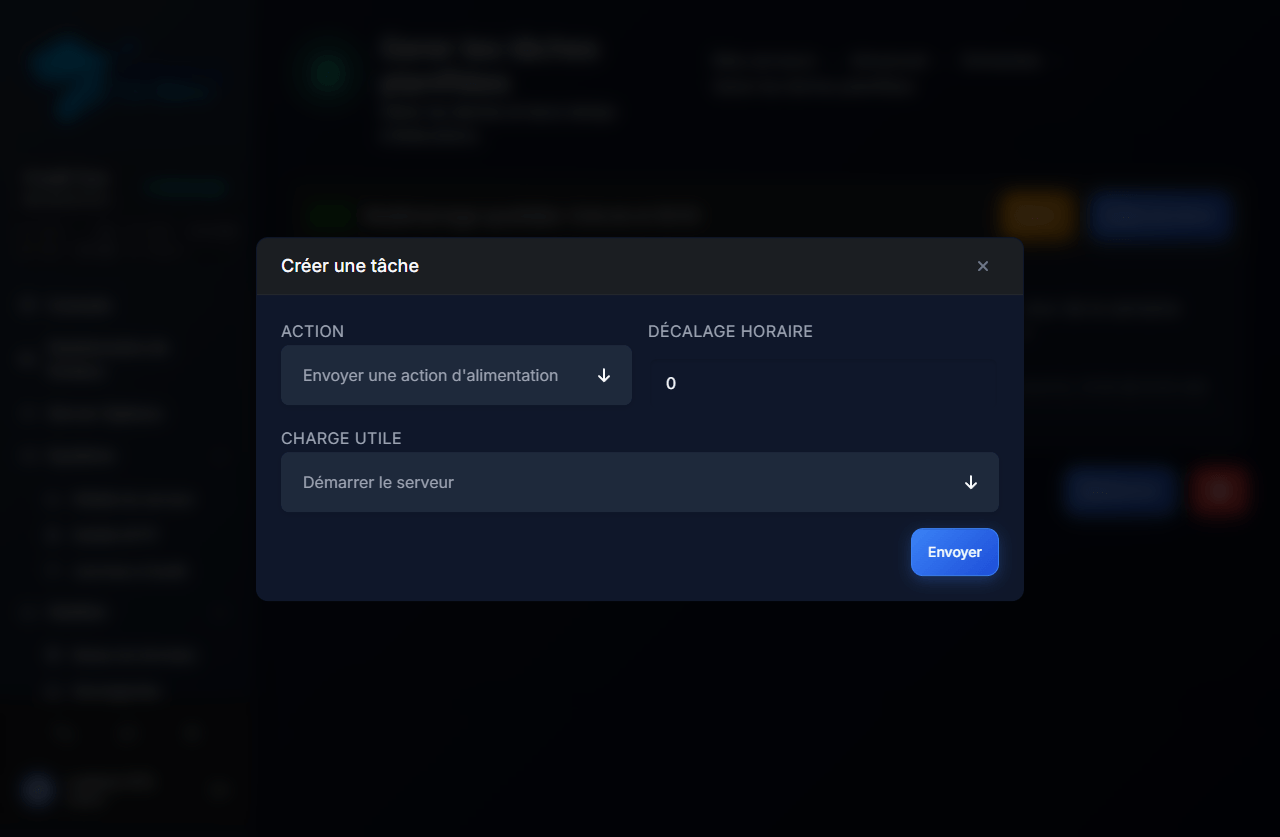
Les champs à remplir
- Action : le type d’action
- Envoyer une action d’alimentation — démarrer / redémarrer / arrêter / arrêt forcé du serveur
- Envoyer la commande — envoie une commande console au serveur (ex :
say Restart dans 5 min)
- Décalage horaire : délai en secondes avant l’exécution (0 = immédiat)
- Charge utile : l’action précise à exécuter, selon le type choisi
Exemple : choisir « Redémarrer le serveur »
Dans le menu Charge utile, sélectionnez Redémarrer le serveur :
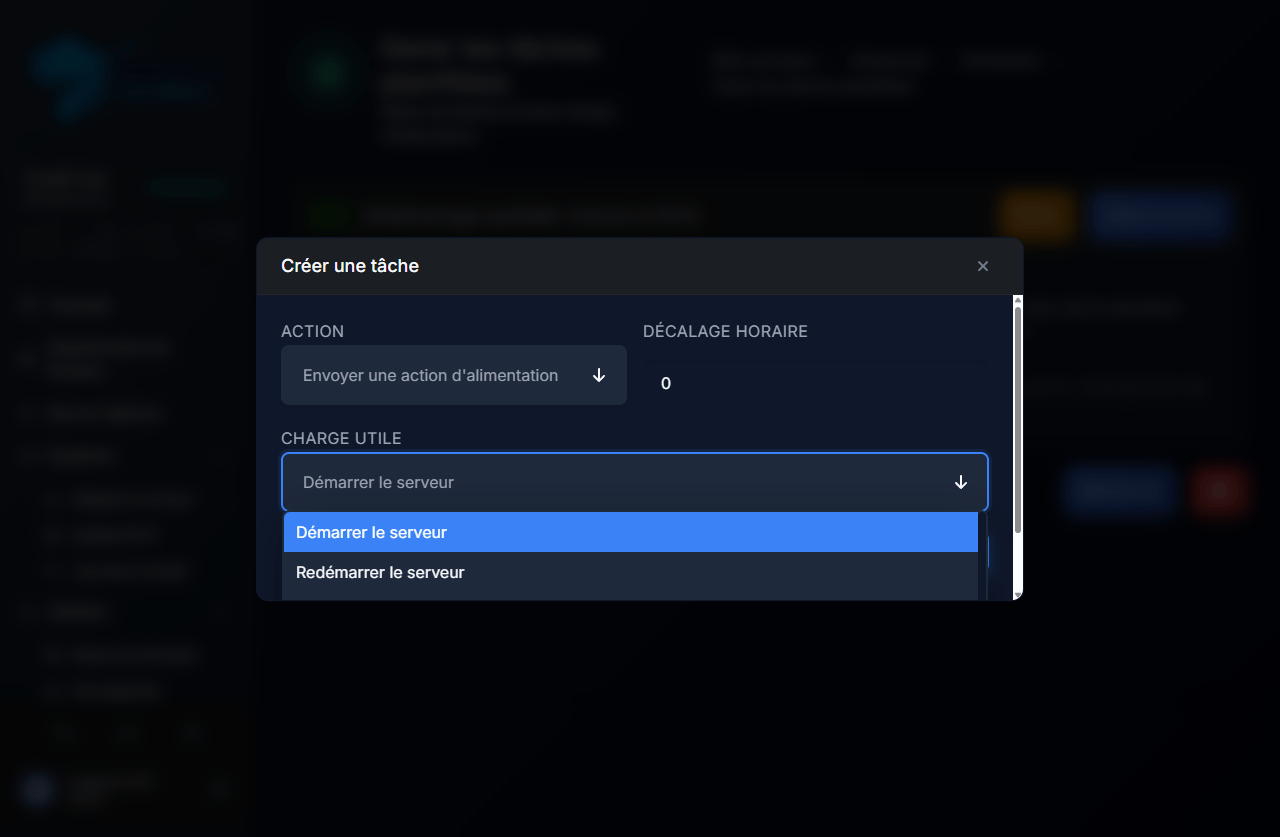
Puis cliquez sur Envoyer. La tâche apparaît maintenant dans la planification :
🔁 Étape 5 : Chaîner plusieurs tâches (optionnel)
Vous pouvez ajouter plusieurs tâches à la même planification et jouer sur le décalage horaire pour les enchaîner. Exemple de redémarrage propre :
- Tâche 1 (décalage
0) : Envoyer la commande →say [SERVEUR] Redémarrage dans 5 minutes ! - Tâche 2 (décalage
240) : Envoyer la commande →say [SERVEUR] Redémarrage dans 1 minute ! - Tâche 3 (décalage
300) : Envoyer une action d’alimentation →Redémarrer le serveur
Résultat : quand la planification se déclenche à 6h, les joueurs reçoivent un message, puis un autre 4 minutes plus tard, et le serveur redémarre 1 minute après. Clean.
🧪 Étape 6 : Tester la planification manuellement
Pas besoin d’attendre 6h du matin pour vérifier que ça marche ! Sur la page de la planification, cliquez sur le bouton Déclencher. Toutes les tâches de la planification s’exécutent immédiatement (en respectant les décalages).
⚠️ Attention : si votre tâche est un redémarrage du serveur, déclencher coupe vraiment le serveur. Prévenez vos joueurs.
🛠️ Gestion courante
- Éditer une planification : bouton orange Éditer à côté du nom
- Supprimer une planification : icône corbeille rouge en bas de page
- Désactiver temporairement : ouvrez la planification, cliquez Éditer, basculez Activé sur OFF. Plus besoin de la supprimer si vous voulez juste la mettre en pause.
🚨 Dépannage
Ma tâche ne s’exécute pas à l’heure prévue
Causes fréquentes :
- La planification n’est pas sur Actif (badge vert à gauche du nom)
- Aucune tâche n’a été ajoutée à la planification — une planification sans tâche ne fait rien
- Le fuseau horaire du panel n’est pas celui auquel vous pensez (vérifiez Prochaine exécution dans)
Ma commande ne fonctionne pas
Cause : la commande est envoyée à la console serveur telle quelle. Vérifiez qu’elle marche manuellement en tapant la même commande dans l’onglet Console.
Trop de restarts enchaînés
Si vous avez créé plusieurs planifications qui se déclenchent en même temps, le serveur peut boucler sur des restarts. Vérifiez sur la page Tâche automatique que deux planifications différentes n’ont pas le même horaire.
🔗 Ressources utiles
- Panel HebergTonServ : https://manage.hebergtonserv.com
- Générateur d’expressions cron (pour le mode Advanced) : https://crontab.guru
- Support Discord : https://discord.gg/26xerySCfX
✨ Conclusion
Les Schedules sont un des outils les plus sous-estimés du panel. En 2 minutes vous automatisez les tâches pénibles (restart nocturne, messages en jeu, sauvegardes…) et vous n’avez plus à y penser. Commencez simple avec un preset Daily 6AM + une tâche Redémarrer le serveur, puis complexifiez si besoin.
Besoin d’aide ? Notre équipe est dispo gratuitement sur Discord.
Cette fonctionnalité est disponible sur tous nos serveurs FiveM HebergTonServ dès 3.90€/mois.


