Transférer un monde local Windrose vers un serveur dédié (2026)
Vous avez exploré, navigué et construit une belle base solo sur Windrose et vous voulez continuer avec votre équipage sur un serveur dédié 24/7 ? Bonne nouvelle : Windrose stocke les mondes dans un format RocksDB que vous pouvez copier intégralement vers votre serveur. Ce guide détaille la procédure complète, étape par étape.
⚡ Raccourci recommandé
Pas envie de gérer la migration manuellement ?
Notre offre hébergeur Windrose pas cher à 12,90 €/mois inclut File Manager intégré, accès SFTP, Anti-DDoS 5 Tbps et support FR 24/7 pour vous accompagner sur la migration.
Important : Windrose est en Early Access (Steam App ID
4129620). Les chemins et formats peuvent évoluer entre versions majeures. Ce guide est à jour pour la version actuelle (mai 2026).
Comprendre le format de save Windrose
Contrairement à Minecraft ou Valheim, Windrose n’utilise pas de fichiers monde lisibles. Le moteur stocke chaque monde dans une base de données binaire RocksDB — vous ne pourrez ni éditer ni inspecter ces fichiers avec un éditeur texte.
Cela signifie :
- Vous devez transférer l’intégralité du dossier monde, pas juste un fichier
- Les versions client et serveur Windrose doivent être strictement identiques (sinon corruption possible)
- Toute manipulation manuelle des fichiers RocksDB est risquée → toujours faire un backup avant
Étape 1 : Localiser votre monde solo
Sur votre PC, les sauvegardes Windrose se trouvent ici :
%LOCALAPPDATA%\R5\Saved\SaveProfiles\<Profile>\RocksDB\<GameVersion>\Worlds\<WorldID>\Concrètement :
| Source | Chemin |
|---|---|
| Steam | C:\Users\<USER>\AppData\Local\R5\Saved\SaveProfiles\<SteamID>\RocksDB\<Version>\Worlds\<WorldID>\ |
| Stove | C:\Users\<USER>\AppData\Local\R5\Saved\SaveProfiles\StoveDefault\RocksDB\<Version>\Worlds\<WorldID>\ |
Comment identifier le bon monde ?
- Ouvrez
%LOCALAPPDATA%\R5\Saved\SaveProfiles\(collez-le dans la barre d’adresse de l’Explorateur) - Entrez dans votre profil →
RocksDB→ la version la plus récente - Dans
Worlds/, vous verrez un ou plusieurs dossiers nommés avec un ID (UUID typee8f4b2a1-...) - Pour identifier lequel correspond à votre partie : ouvrez le fichier
WorldDescription.jsonà l’intérieur de chaque dossier avec le Bloc-notes - Le champ
"WorldName"contient le nom affiché en jeu
Notez bien le nom du dossier (le WorldID). Vous en aurez besoin à l’étape 4.
Étape 2 : Backup avant tout
Avant de toucher au serveur, copiez l’intégralité de votre dossier monde sur votre Bureau. Si quelque chose tourne mal pendant la migration, vous pourrez restaurer.
Copier le dossier : <WorldID>\
Vers : C:\Users\<USER>\Desktop\Backup-Windrose-2026-05-10\
Vérifiez que les fichiers principaux sont bien présents dans la copie :
WorldDescription.json- Plusieurs fichiers
.sst,.log,CURRENT,MANIFEST-*,OPTIONS-*(fichiers RocksDB)
Étape 3 : Vérifier la version du serveur
Connectez-vous à votre panel d’hébergement et arrêtez le serveur Windrose.
Ensuite, vérifiez la version du serveur :
<ROOT_SERVEUR>/R5/Saved/SaveProfiles/Default/RocksDB/<GameVersion>/Le <GameVersion> doit correspondre exactement à la version du client utilisée pour créer votre save. Si ce n’est pas le cas :
- Lancez Windrose côté client au moins une fois après l’update serveur
- Forcez une mise à jour Steam du client
- Mettez à jour le serveur via SteamCMD (
app_update 4129620)
Désynchronisation = corruption du monde quasi-garantie au premier chargement.
Étape 4 : Upload du monde via SFTP
Connexion SFTP
Utilisez WinSCP (Windows) ou FileZilla :
| Champ | Valeur |
|---|---|
| Protocole | SFTP |
| Host | (fourni par votre hébergeur) |
| Port | 22 (ou celui indiqué) |
| Username/Password | (fournis) |
Procédure
- Côté serveur (droite) naviguez vers :
/R5/Saved/SaveProfiles/Default/RocksDB/<GameVersion>/Worlds/ - Côté local (gauche) ouvrez :
%LOCALAPPDATA%\R5\Saved\SaveProfiles\<Profile>\RocksDB\<GameVersion>\Worlds\ - Glissez-déposez votre dossier
<WorldID>complet du gauche vers la droite - Attendez la fin du transfert (durée ~30s à plusieurs minutes selon la taille)
Vérification
Côté serveur, vous devez maintenant avoir :
/R5/Saved/SaveProfiles/Default/RocksDB/<GameVersion>/Worlds/<WorldID>/
├── WorldDescription.json
├── CURRENT
├── MANIFEST-000001
├── *.sst
└── *.log
Étape 5 : Configurer ServerDescription.json
Le serveur doit savoir quel monde charger. Cela se fait via le fichier ServerDescription.json à la racine du dossier serveur :
<ROOT_SERVEUR>/R5/Saved/SaveProfiles/Default/ServerDescription.jsonOuvrez ce fichier (File Manager du panel ou SFTP + Bloc-notes) et modifiez le champ WorldIslandId :
{
  "ServerName": "Mon serveur Windrose",
  "WorldIslandId": "<WorldID-de-votre-dossier>",
  "MaxPlayers": 4,
  "Password": ""
}
Le
WorldIslandIddoit correspondre exactement au nom du dossier que vous avez uploadé à l’étape 4. Copiez-collez pour éviter toute faute de frappe.
Sauvegardez le fichier.
Étape 6 : Démarrer le serveur
- Dans votre panel, démarrez le serveur Windrose
- Surveillez la console pendant 1-2 minutes : Windrose charge la base RocksDB au démarrage (peut prendre 30s à 2min selon la taille du monde)
- Cherchez dans les logs une ligne du type :
World loaded: <WorldName> (Island: <WorldID>) - Connectez-vous en jeu via l’invite code ou l’adresse IP
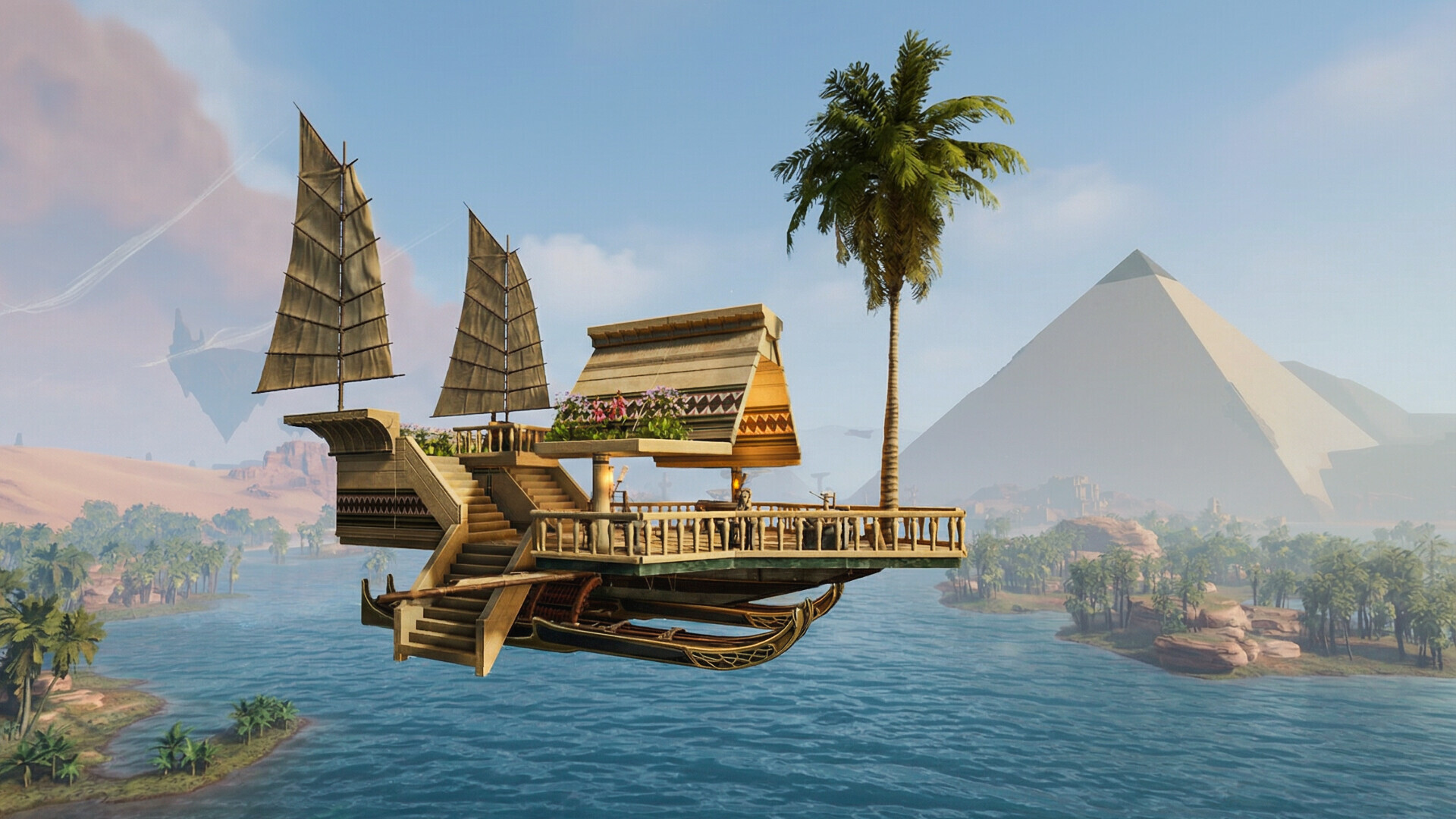
- Vérifiez que votre bateau, votre base, vos coffres et votre progression sont intacts
Workflow récapitulatif
- Localiser la save :
%LOCALAPPDATA%\R5\Saved\SaveProfiles\<Profile>\RocksDB\<Version>\Worlds\<WorldID>\ - Backup local sur votre Bureau
- Arrêter le serveur dédié
- Vérifier que les versions client/serveur sont identiques
- Upload SFTP du dossier
<WorldID>vers/R5/Saved/SaveProfiles/Default/RocksDB/<Version>/Worlds/ - Éditer
ServerDescription.json→WorldIslandId= nom du dossier uploadé - Démarrer le serveur, vérifier en jeu
FAQ
Mon monde ne charge pas, le serveur génère un nouveau monde à la place
Causes probables :
WorldIslandIddansServerDescription.jsonne correspond pas au nom du dossier uploadé (sensible à la casse)- Version client/serveur désynchronisée — vérifier le chemin
RocksDB/<GameVersion>/ - Upload incomplet (vérifier que
WorldDescription.json+ tous les.sstsont présents)
Le serveur crash au chargement
Causes courantes :
- RocksDB corrompu (Windrose a planté pendant l’upload côté serveur démarré) → restaurer le backup local
- Version client utilisée plus récente que la version serveur → mettre à jour le serveur via SteamCMD
Mes personnages solo apparaissent-ils sur le serveur ?
Non. Le serveur ne charge que la géographie et l’état du monde (îles, structures, mer, météo). Les personnages joueurs sont liés au compte qui se connecte. Chaque joueur recrée son personnage à la première connexion.
Le monde fait plusieurs Go, l’upload prend des heures
C’est normal pour les vieilles parties très explorées. Astuces :
- Compresser le dossier en
.zipcôté client, l’uploader (1 seul gros fichier transfère plus vite que 10 000 petits) - Décompresser côté serveur via SSH (si l’hébergeur le permet) ou via le File Manager du panel
- Privilégier un hébergeur avec stockage SSD NVMe pour éviter les goulots d’étranglement
Puis-je continuer ma save solo en parallèle ?
Oui, votre dossier monde local reste intact — vous avez uploadé une copie. Mais attention : si vous jouez aux deux en parallèle, les mondes divergeront. Choisissez l’un ou l’autre comme version canonique.
Comment faire un backup depuis le serveur vers le local ?
Procédure inverse :
- Arrêter le serveur
- SFTP : télécharger
/R5/Saved/SaveProfiles/Default/RocksDB/<Version>/Worlds/<WorldID>/vers le PC - Placer dans
%LOCALAPPDATA%\R5\Saved\SaveProfiles\<Profile>\RocksDB\<Version>\Worlds\ - Relancer Windrose solo → le monde apparaît dans le menu
Le WorldID change-t-il après l’upload ?
Non. Windrose conserve le même UUID partout (client comme serveur). C’est ce qui permet le transfert.
Et le ServerDescription.json du serveur, je le perds ?
Non. Ne touchez que le champ WorldIslandId. Les autres paramètres (nom, MaxPlayers, password) restent inchangés.
Conclusion
Vous savez maintenant transférer votre monde solo Windrose vers un serveur dédié en 7 étapes. La clé : arrêter le serveur, synchroniser les versions client/serveur, uploader tout le dossier RocksDB, et pointer WorldIslandId sur le bon UUID.
Pour aller plus loin
- Hébergeur Windrose pas cher dès 12,90€/mois
- Comment héberger un serveur Windrose en 2026 : guide complet
- Configurer son serveur Windrose (ServerDescription.json)
- Sécuriser un serveur Windrose contre les exploits
- Installer le mod WindrosePlus sur serveur Windrose
- Régler la difficulté de votre serveur Windrose
- Guide officiel dédié — playwindrose.com